Softphone
O Softphone do Omni foi desenvolvido para tornar o atendimento telefônico parte natural do fluxo de trabalho, eliminando a necessidade de hardphones ou aplicativos externos.
Totalmente integrado à plataforma, ele coloca o agente no centro do atendimento: é possível ligar, transferir, pausar, realizar conferências e acompanhar o status das chamadas em tempo real — tudo dentro da mesma interface.
Essa integração traz agilidade e rastreabilidade, garantindo que cada chamada seja registrada, monitorada e vinculada ao histórico do cliente.
O resultado é uma experiência unificada — onde voz e dados caminham juntos, sem interrupções ou trocas de ferramenta.
Entendendo o Softphone
O Softphone funciona como uma extensão do agente dentro do Omni, assumindo diferentes formatos conforme o momento da ligação.
Ele não é uma janela fixa: adapta-se à ação executada — seja discando, atendendo ou transferindo uma chamada.
Cada formato altera a interface exibida e os recursos disponíveis, permitindo que o agente se concentre apenas no que importa em cada etapa.
Dessa forma, o Softphone mantém o atendimento fluido e intuitivo, com todas as opções sempre ao alcance de um clique.
A seguir, veja como o Softphone se apresenta conforme as ações realizadas pelo agente durante o uso da ferramenta.
Softphone Minimizado
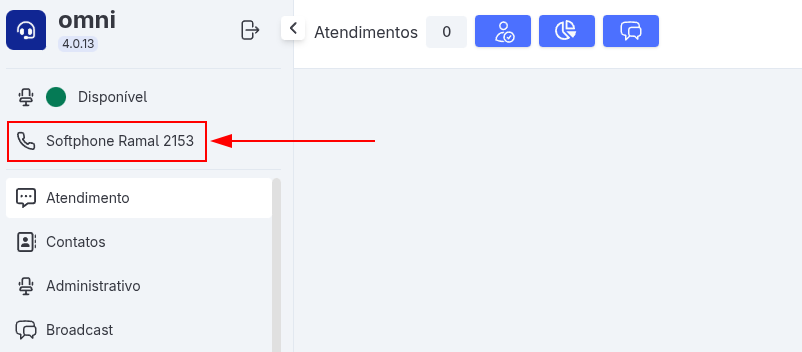
Quando minimizado, o Softphone aparece na coluna lateral esquerda, logo abaixo do status de disponibilidade do agente.
Nessa visualização, o usuário pode acompanhar seu ramal ativo e expandir o painel para iniciar uma chamada.
Ação de Discagem
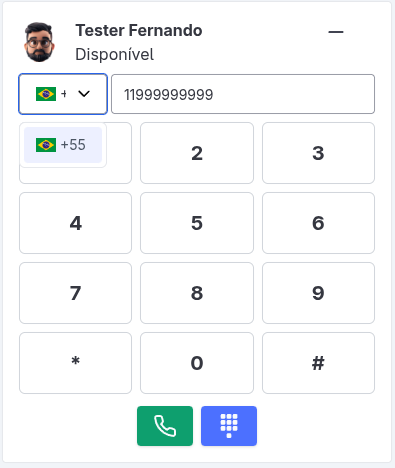
Ao expandir o Softphone, o agente tem acesso ao teclado numérico e aos botões de chamada.
É possível discar um número manualmente, selecionar o código do país e iniciar a ligação diretamente pelo sistema.
🎯 Principais Ações
- ☑️ Inserir número de telefone (com DDI e DDD).
- 🟩 Ligar utilizando o botão verde.
- 🔢 Acessar o teclado expandido.
- ↩️ Minimizar o painel quando necessário.
🌍 Seleção de DDI
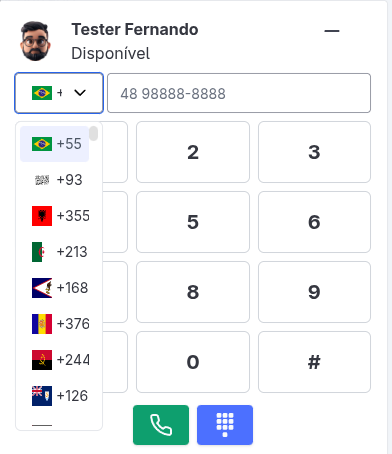
O campo de DDI vem acompanhado da bandeira do país, facilitando a identificação visual.
Por padrão, apenas o 🇧🇷 Brasil (+55) é exibido na lista, sendo necessário verificar a liberação de chamadas internacionais para que outros países fiquem disponíveis.
🪄 Passo a Passo para Realizar uma Ligação
- ▶️ Expanda o Softphone clicando sobre o ramal exibido na barra lateral.
- 🇧🇷 No campo superior, confirme o DDI (bandeira do país).
- ☎️ Digite o número completo (DDD + número do cliente).
- 🟩 Pressione o botão verde para iniciar a chamada.
- 🔊 Aguarde o toque — o status mudará para Ligando e, em seguida, “Conectado”.
Após a conexão, o painel muda automaticamente para a visualização de ligação ativa, exibindo as opções de controle.
🔊 Durante a Ligação
Quando a chamada está ativa, o Softphone exibe as informações do contato em atendimento, a duração da ligação e os controles de interação disponíveis.
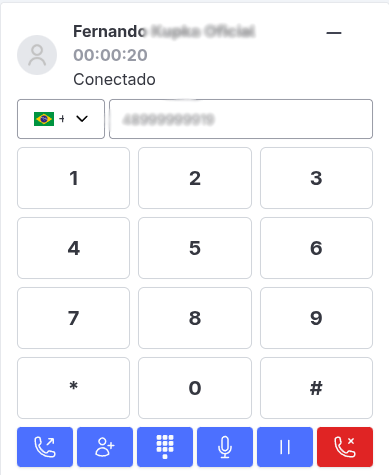
⚙️ Funções Disponíveis (da esquerda para a direita)
- 🔁 Transferir: direciona a ligação para outro agente ou serviço.
- 👥 Conferência: adiciona outro participante à chamada.
- 🔢 Mostrar/Ocultar Teclado: exibe o teclado numérico durante a ligação.
- 🔇 Mutar: silencia o microfone do agente.
- 🎵 Pausar Ligação: coloca o cliente em espera com música, mantendo o áudio disponível apenas para o agente.
- 🔴 Finalizar Chamada: encerra a ligação.
Transferência e Conferência
Durante o processo de transferência ou criação de conferência, o Softphone exibe o painel de discagem com as opções de conexão entre agentes ou serviços.
Essa ação é temporária e representa o momento em que o agente decide redirecionar ou compartilhar a chamada com outro participante.
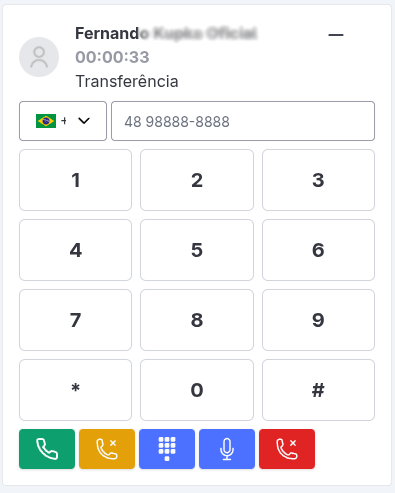
🔁 Transferência por Agente
- 🔘 Clique no botão de transferência — o status da chamada mudará para “Transferência”.
- 🔡 Digite o ramal do agente (4 ou 5 caracteres).
- 🟩 Pressione o botão verde para iniciar a transferência — o outro agente será chamado.
- Até esse ponto, o agente ainda ouve o cliente normalmente, mesmo com a chamada em pausa para o sistema.
- 🟩 Clique novamente no botão verde para efetivar a transferência.
- 🟨 Clique no botão amarelo para cancelar e retornar à ligação original.
🧩 Transferência por Serviço
- 🔘 Clique no botão de transferência — o status da chamada mudará para “Transferência”.
- 🔡 Digite o ramal do serviço (3 dígitos).
- 🟩 Pressione o botão verde para iniciar a transferência — o serviço será chamado imediatamente.
- O agente ainda ouve o cliente até efetivar a ação.
- 🟩 Clique novamente no botão verde para confirmar e efetivar a transferência.
- 🔴 Após confirmar, clique no botão vermelho para encerrar sua participação.
- 🟨 Caso queira cancelar antes de concluir, clique no botão amarelo para retornar à ligação original.
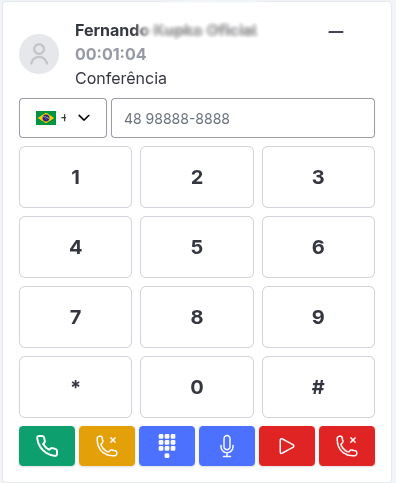
👥 Conferência
- 🔘 Clique no botão de conferência — o status mudará para “Conferência”.
- 🔡 Digite o ramal do agente (4 ou 5 dígitos).
- 🟩 Pressione o botão verde para iniciar a conferência — o outro agente será chamado.
- Até a efetivação, o agente principal ainda ouve o cliente.
- 🟩 Clique novamente no botão verde para unir as chamadas.
- 🟨 Caso não queira prosseguir, clique no botão amarelo para cancelar e retornar à ligação original.
💡 Observação: Durante transferência ou conferência, a chamada fica em Pausa, mas o agente continua ouvindo o cliente até efetivar a ação no botão verde.
📘 Exemplo Prático
Imagine que o agente está em atendimento com um cliente que precisa falar com o setor 💰 Financeiro:
- 📞 Durante a ligação, clique no botão de transferência.
- 🔁 O status da chamada muda para “Transferência”, e o teclado é exibido.
- 🔡 Digite o ramal do serviço financeiro (ex.:
301). - 🟩 Como se trata de uma transferência por serviço, a ligação é efetivada automaticamente.
- ✅ O cliente é direcionado ao setor correto, e o agente inicial pode encerrar sua participação.
Se o atendimento fosse para outro agente específico, bastaria digitar o ramal completo (ex.: 12345), aguardar a resposta e decidir se conclui ou cancela a transferência.
Observações Gerais
- 📱 O Softphone utiliza o ramal do agente logado para efetuar e receber chamadas.
- 🔄 O status do Softphone acompanha automaticamente o status de disponibilidade do agente (disponível, em pausa, em ligação).
- 🧾 Todas as ações realizadas — chamadas, transferências e conferências — são registradas automaticamente no histórico.
- 🧭 Transferências e conferências são vinculadas ao atendimento original, garantindo rastreabilidade completa.
- 🎧 Durante pausas de transição (como o início de transferências ou conferências), o áudio do cliente permanece audível até a efetivação.
- 🧱 Caso o agente perca conexão ou feche o navegador, o Softphone encerra automaticamente a sessão de voz para evitar chamadas presas.
Bloqueio de Ligações durante Pausa
A funcionalidade de Bloqueio de Ligações durante Pausa é um recurso de controle operacional que permite à gestão restringir o uso do softphone quando o agente não está em status produtivo.
💡 Quando essa opção está ativa, o sistema impede tecnicamente que o agente realize chamadas ativas enquanto estiver em qualquer status de pausa (como "Intervalo", "Banheiro", "Treinamento", etc.).
Na prática, o softphone continua visível na tela, mas os botões de ação para discar ou chamar ficam bloqueados 🚫. Para realizar uma nova ligação, o agente precisará, obrigatoriamente, alterar seu status de volta para "Disponível".
Ativando o Bloqueio
A configuração é simples e realizada no painel administrativo:
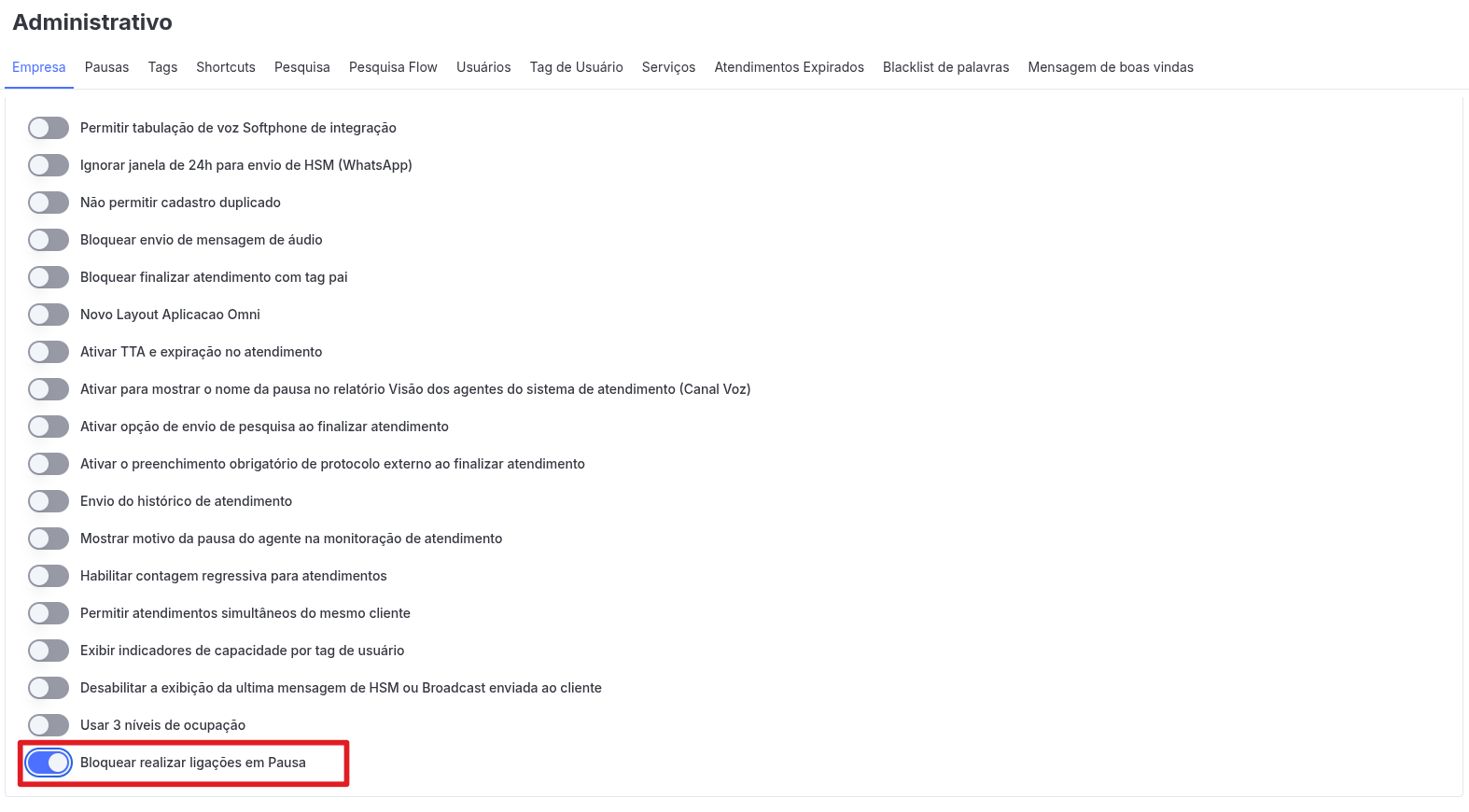
- Acesse o menu Administrativo ⚙️ e clique em Empresas.
- Nas configurações da empresa, vá até o final da página e marque a caixa de seleção: Bloquear realização de ligações em Pausa.
- Clique em Salvar 💾 para registrar a alteração no sistema.
⚠️ Importante: Para que a nova regra de bloqueio surta efeito, é necessário que os usuários façam logoff e login novamente na plataforma. A restrição será aplicada a partir da próxima sessão iniciada pelo agente.
Visualização no Softphone
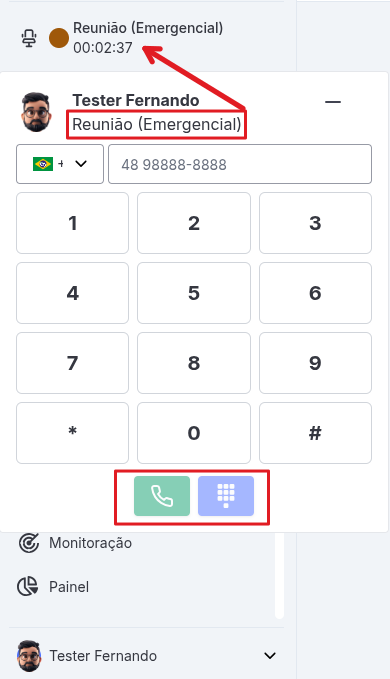
Além de bloquear as ações de discagem, o sistema fornece um feedback visual claro para o agente:
- O nome da pausa selecionada (ex: Intervalo, Reunião) é exibido no softphone.
- Os campos de discagem ficam inabilitados visualmente.
Isso garante que o usuário saiba exatamente por que não consegue efetuar a ligação naquele momento.
Benefícios
🎯 Aderência à Escala (WFM): Garante que os tempos de pausa sejam efetivamente utilizados para descanso ou atividades fora do sistema, alinhando o planejado com o executado.
📊 Precisão nas Métricas: Evita distorções nos relatórios operacionais. Impede que atividades produtivas (falar ao telefone) sejam mascaradas sob um status improdutivo (pausa), garantindo a integridade dos dados de TMA e Ocupação.
🛡️ Padronização de Processos: Reforça via sistema a política operacional da empresa, não dependendo apenas da disciplina manual do agente para evitar chamadas fora do momento adequado.
Transferência entre Organizações (Multi-Org)
Objetivo de Negócio
Esta funcionalidade permite a transferência de chamadas de voz entre diferentes organizações/unidades de uma mesma estrutura de atendimento. Ela visa otimizar o transbordo de chamadas, permitindo que um operador direcione o cliente para outra operação de forma transparente e integrada.
Funcionamento da Funcionalidade
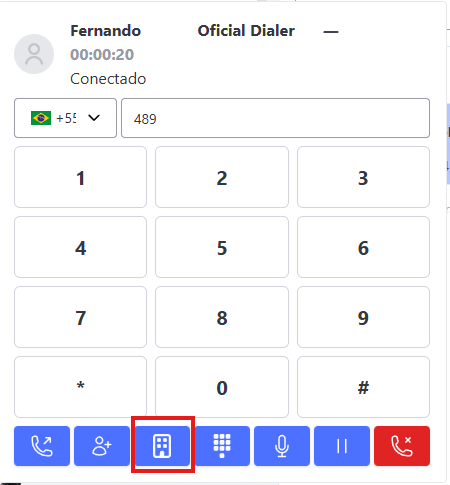
O sistema disponibiliza um seletor no Softphone que lista as organizações permitidas para transferência. Ao selecionar o destino desejado, o sistema encaminha a chamada automaticamente para a URA receptiva na organização de destino.
Requisitos e Configurações
- Habilitação: A funcionalidade deve ser habilitada administrativamente via chamado N3 para que o botão de transferência fique visível aos operadores.
- ⚠️ Importante: No momento da abertura do chamado, é obrigatório informar explicitamente os nomes de todas as organizações (Orgs) do Omni que serão envolvidas no processo de transferência.
- Vinculação: As organizações de origem e destino precisam estar previamente vinculadas na base de dados do sistema.
- Tecnologia de Voz: Ambas as operações devem utilizar a infraestrutura de telefonia em nuvem (Cloud) compatível.
Limitações de Uso
Para garantir a integridade da sinalização de voz, a transferência entre organizações possui as seguintes restrições:
- Apenas Chamadas Receptivas: A funcionalidade está disponível exclusivamente para chamadas que entraram via fila de atendimento.
- Chamadas Ativas (Outbound): Não é possível realizar esse tipo de transferência em ligações iniciadas pelo agente.
- Transferências Sucessivas: Chamadas que já foram transferidas anteriormente não permitem uma nova transferência entre organizações.
- Ramais Diretos: Chamadas recebidas diretamente em ramais, sem passar por uma fila, não são elegíveis para este recurso.
⚠️ Importante: Caso o botão de transferência entre ORGs apareça em cenários não permitidos, a transferência poderá não ser completada com sucesso.
Benefícios
- Agilidade: O cliente não precisa desligar e realizar uma nova ligação para ser atendido em outra unidade.
- Rastreabilidade: Mantém o registro do fluxo da chamada em cada empresa envolvida no processo.
- Simplicidade: O operador não precisa memorizar ou discar números externos; basta selecionar a unidade de destino em uma lista pré-configurada.
Indicador de Recontato (Reincidência) no Softphone
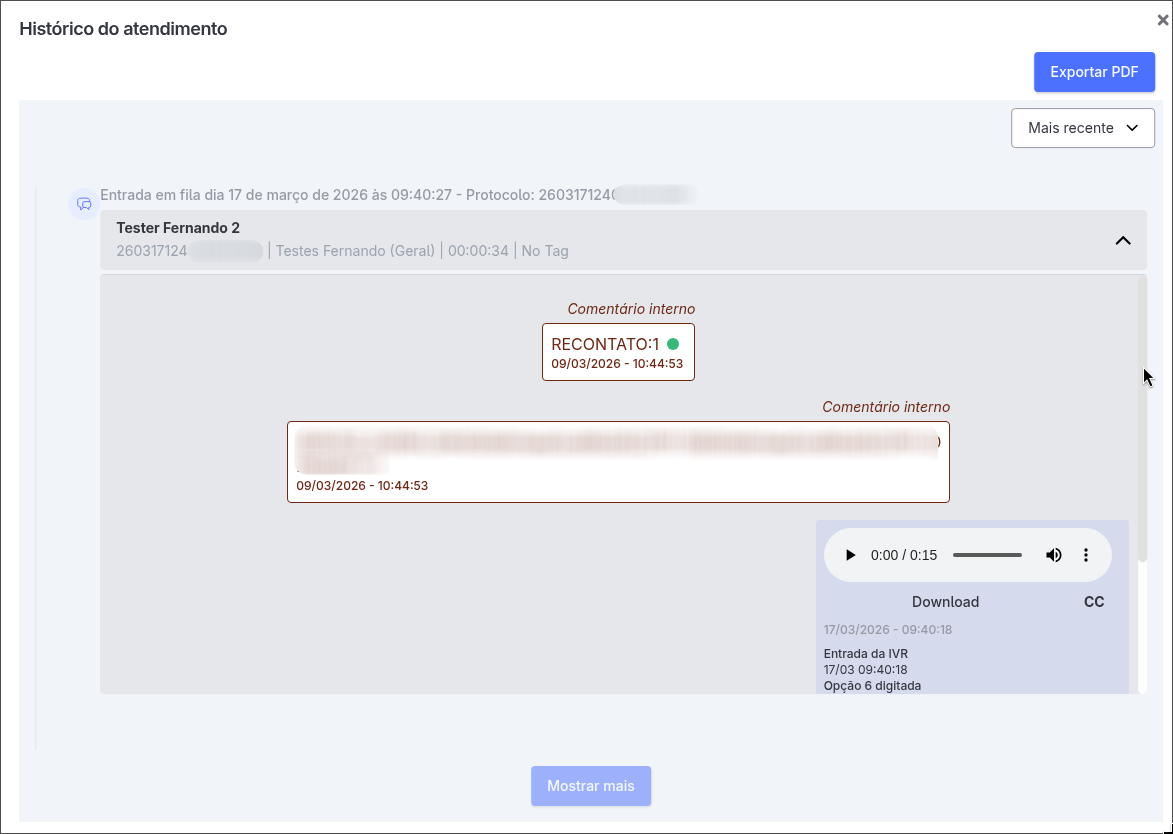
O Indicador de Recontato no Softphone é um recurso visual que permite ao operador identificar instantaneamente quantas vezes o cliente ligou para a central no mesmo dia. 📞
Esta sinalização é fundamental para que o agente identifique casos de alta criticidade ou clientes que estão enfrentando dificuldades persistentes, permitindo um acolhimento mais assertivo e priorizado.
💡 Sabia que o Omni também cuida disso nos canais de texto? Essa mesma feature de recontato está disponível para as mídias de Chat (Bot). Para entender as regras visuais e o funcionamento completo desse indicador por lá, acesse o link da nossa documentação dedicada:
Pré-requisitos e Configuração
Esta funcionalidade não é automática para todos os atendimentos. O controle e a configuração do recontato devem ser realizados obrigatoriamente na URA Cloud, sendo o Omni responsável apenas por exibir a informação para o operador.
Para que o indicador seja exibido corretamente:
- Configuração na Origem: O fluxo de atendimento na URA Cloud deve estar devidamente parametrizado para identificar a reincidência do número de origem no mesmo dia.
- Envio de Parâmetros: A URA Cloud deve enviar ao Omni os dados de contagem de recontato no exato momento do encaminhamento da chamada para a fila.
- Papel do Omni: Uma vez recebida a informação enviada pela URA, o Omni processa os dados e gera o comentário interno correspondente (Verde, Amarelo ou Vermelho).
Nota: Caso os parâmetros de contagem não sejam configurados ou enviados pela URA Cloud, o atendimento seguirá o fluxo normal sem a inserção do comentário interno de recontato.
Como Funciona a Sinalização
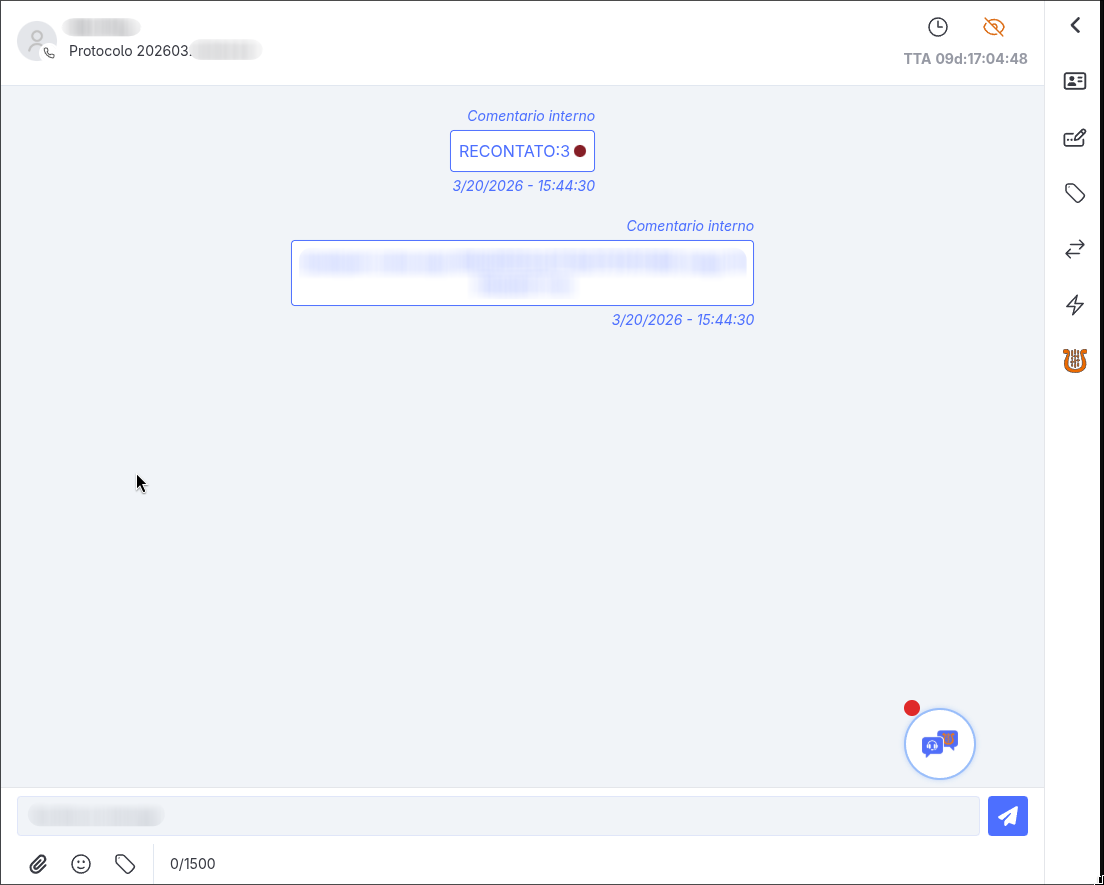
Ao receber uma chamada, o sistema gera automaticamente um comentário interno contendo um ícone (badge) colorido. A cor reflete a frequência de chamadas daquele número no dia atual:
- 🟢 Verde (1º Contato): Indica que é a primeira ligação do cliente no dia. Atendimento padrão.
- 🟡 Amarelo (2º Contato): Indica reincidência. O cliente já ligou uma vez hoje. Requer atenção especial.
- 🔴 Vermelho (3º Contato ou mais): Indica alta reincidência. O cliente está na sua terceira ligação (ou mais) no mesmo dia. Recomendado prioridade máxima.
Visualização no Sistema
A informação é registrada de forma a garantir a rastreabilidade:
- Atendimento O indicador aparece como comentário interno assim que a chamada é iniciada.
- Histórico e Rastreio: A sinalização fica registrada no Rastreio de Interações (Tela e CSV), permitindo auditorias sobre a jornada de reincidência do cliente.