Configurações de Envio de E-mails pelo Omni
Para que o Omni possa gerenciar, receber e enviar as mensagens de e-mail da sua operação, é necessário realizar a integração com o seu provedor corporativo. Por questões de segurança e políticas rígidas de privacidade dos grandes provedores, o uso da sua senha padrão de login foi descontinuado, sendo obrigatória a utilização de métodos de autenticação segura (como Senhas de App ou credenciais de aplicativos).
Configurações na Conta Google
Para integrar ou atualizar o seu endereço do Gmail no Omni, o ecossistema exige a geração de uma Senha de App específica dentro do painel do Google.
Abaixo, demonstraremos o passo a passo completo para habilitar a segurança da conta e gerar a sua credencial.
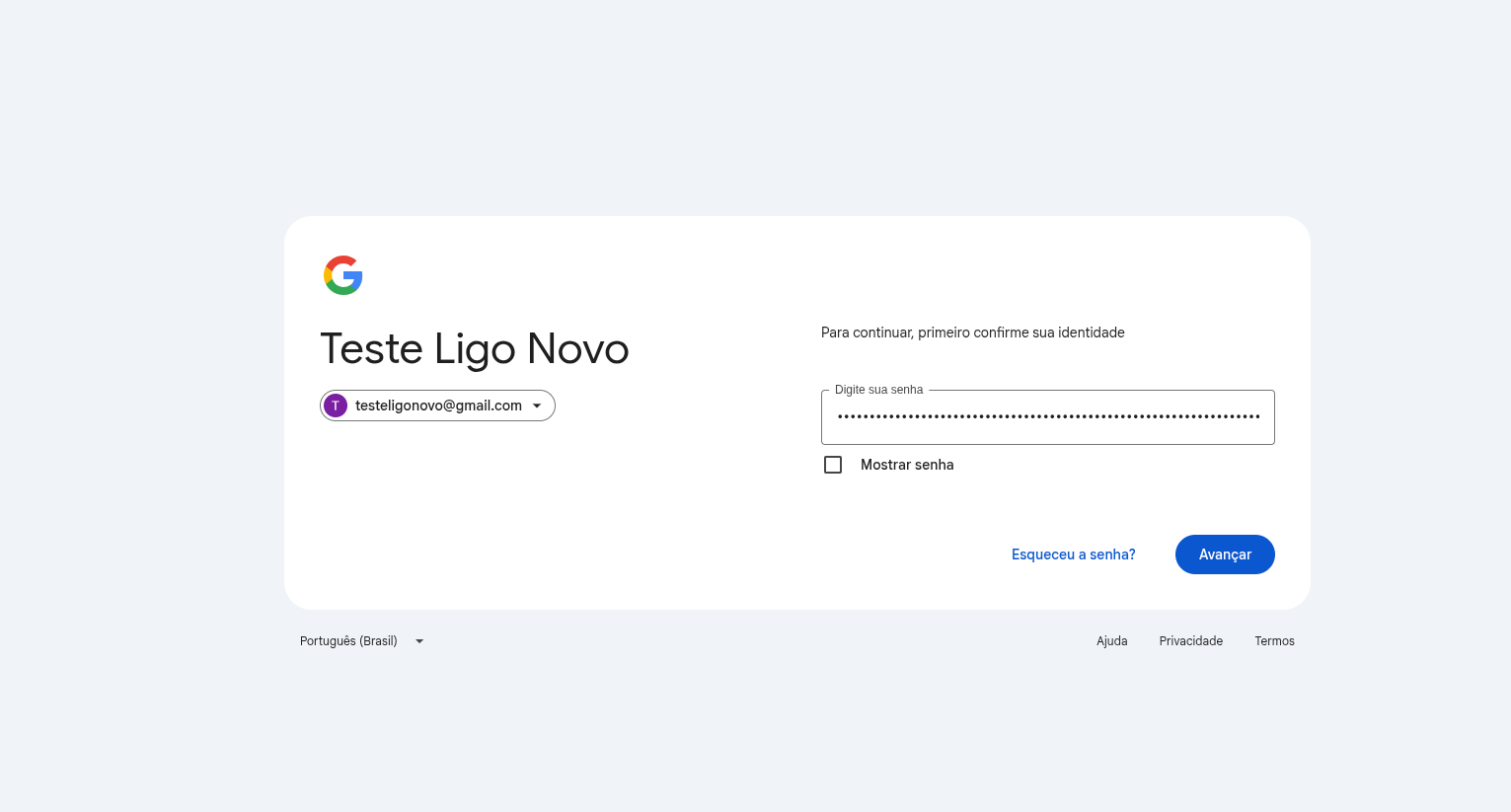
🔒 OBSERVAÇÃO IMPORTANTE (Confirmação de Identidade): Por estarmos manipulando configurações sensíveis de segurança, o Google pode solicitar que você insira a sua senha padrão e confirme sua identidade a qualquer momento durante este tutorial (especialmente se o processo demorar alguns minutos). Caso a tela abaixo surja em seu caminho, basta inserir a senha do e-mail, clicar em Avançar e continuar o passo a passo normalmente de onde parou.
Ativação dos Protocolos de Acesso (POP/IMAP)
Antes de prosseguir para as chaves de segurança, é estritamente necessário garantir que o Gmail permita que sistemas externos baixem suas mensagens.
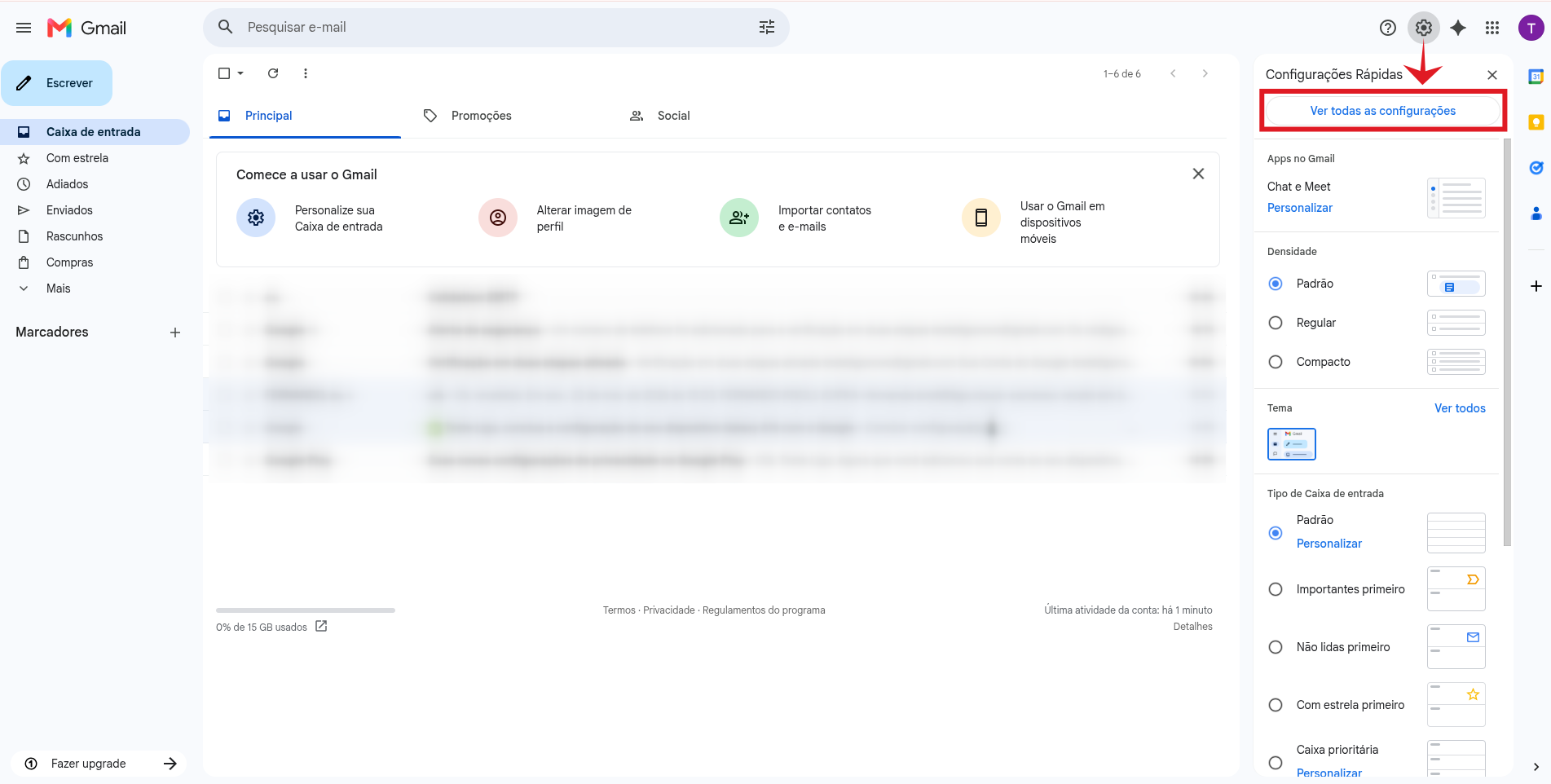
- Acesse o seu Gmail corporativo, clique no ícone da Engrenagem (Configurações) no canto superior direito e selecione Ver todas as configurações.
-
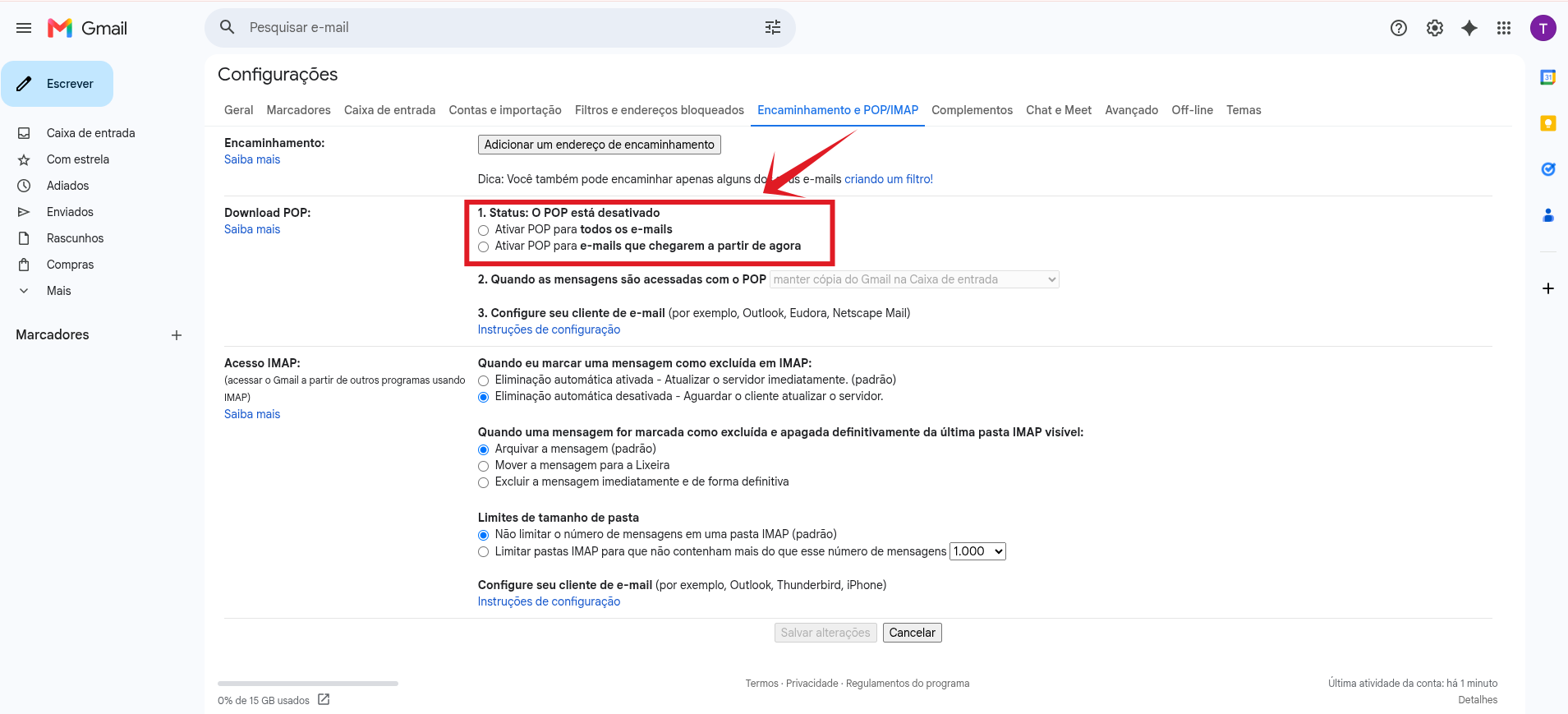
No menu superior horizontal, clique na aba Encaminhamento e POP/IMAP.
-
Localize as seções de acesso e certifique-se de marcar as seguintes opções:
- Baixar pelo protocolo POP: Selecione a opção Ativar POP para todos os e-mails ou Ativar POP para e-mails recebidos a partir de agora.
- Status do Acesso IMAP: Como este protocolo geralmente já vem ativo por padrão no Gmail, nenhuma ação extra é necessária nesta opção.
-
Role a página até o final e clique no botão Salvar alterações.
Acessar o Gerenciamento da Conta
- Acesse o Gmail utilizando as credenciais da conta corporativa que deseja integrar ou atualizar no Omni.
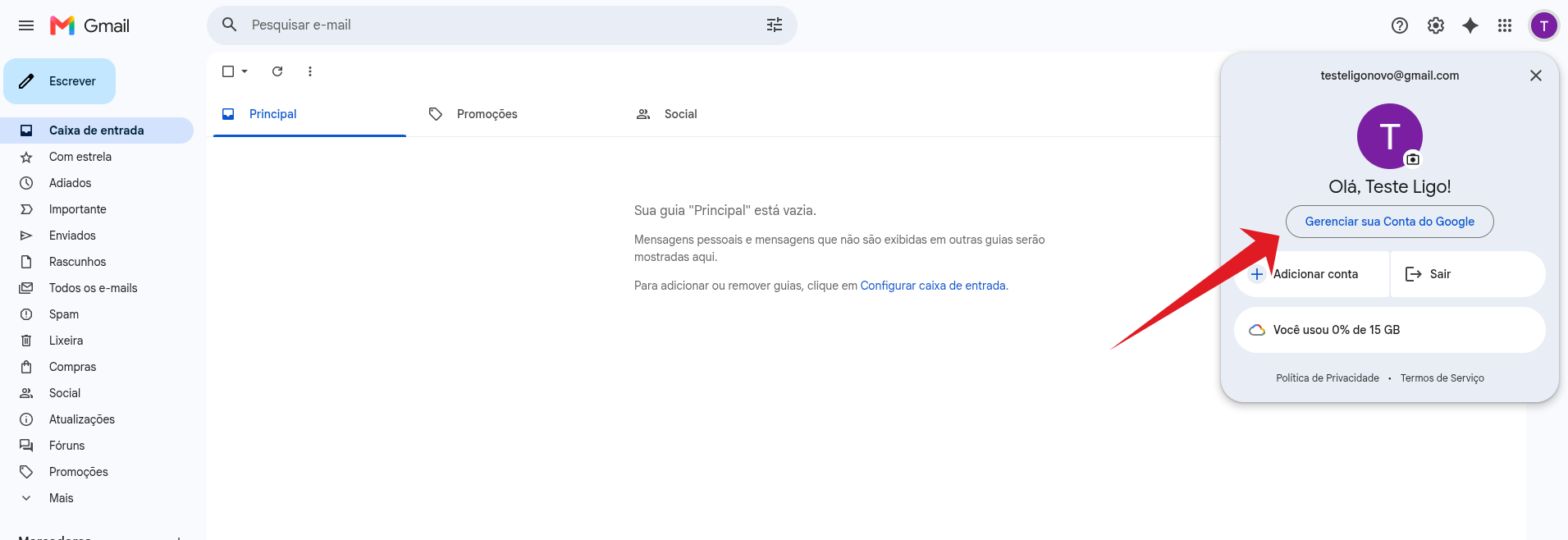
- No canto superior direito da tela, clique sobre a foto do seu perfil ou nas iniciais do seu nome.
- No menu suspenso que se abrir, clique no botão Gerenciar sua Conta do Google.
Ativação da Verificação em Duas Etapas
Para que o Google libere a criação de uma Senha de App, é um pré-requisito obrigatório que a conta tenha a Verificação em Duas Etapas ativa. Caso a sua já esteja ativa, pule para a próxima seção.
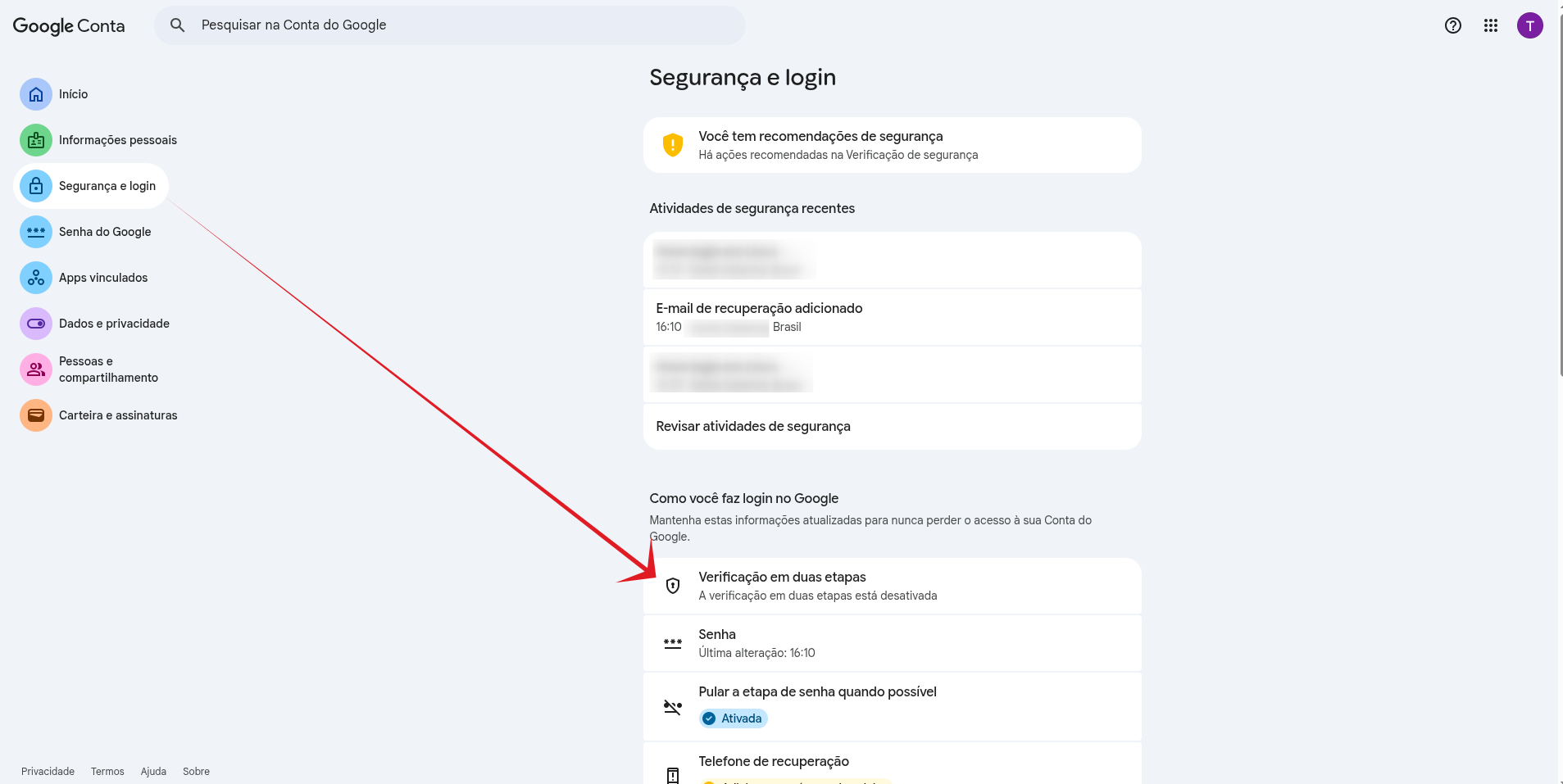
- No menu lateral esquerdo da Conta Google, clique na opção Segurança e login.
- Na seção Como você faz login no Google, clique sobre a opção Verificação em duas etapas.
- O Google apresentará os métodos de validação disponíveis para a sua conta corporativa. Escolha a opção que melhor se adeque à infraestrutura e às políticas de segurança da sua empresa.
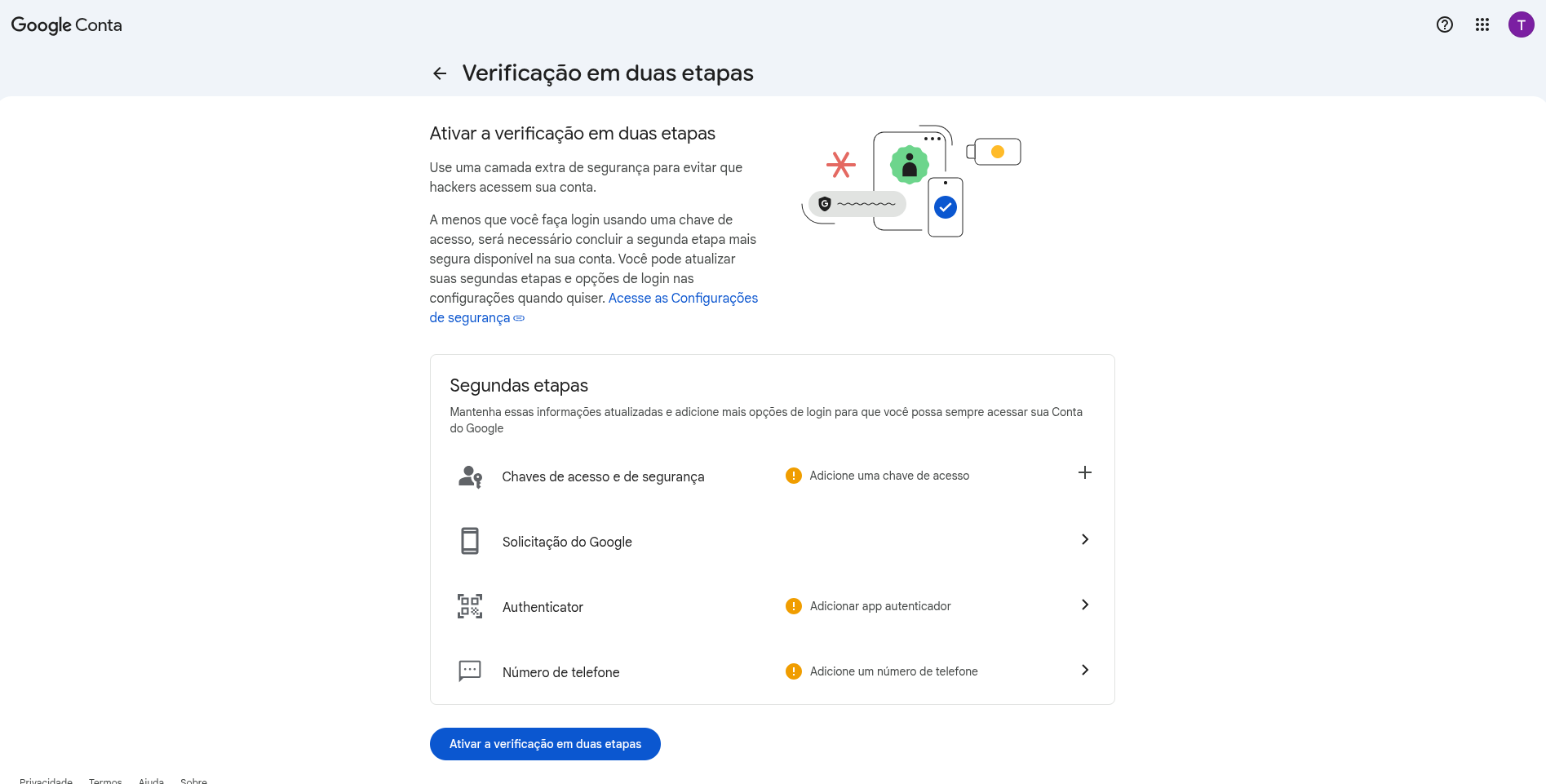
Métodos de Autenticação Disponíveis:
- 🔑 Chaves de Acesso e de Segurança: Permite utilizar métodos físicos ou biométricos (como reconhecimento facial, impressão digital ou chaves de segurança USB físicas) para validar o acesso de forma moderna e criptografada.
- 📱 Solicitação do Google: Envia uma notificação pop-up push diretamente na tela de um smartphone homologado que esteja conectado à mesma conta Google, exigindo apenas o toque em "Sim" para liberar o login.
- 🔒 Authenticator: Permite parear aplicativos de autenticação (como Google Authenticator ou Microsoft Authenticator) para gerar códigos temporários (TOTP) numéricos de 6 dígitos que mudam a cada 30 segundos.
- 💬 Número de Telefone: Método tradicional que envia um código numérico de validação de uso único (OTP) via SMS ou chamada de voz para o dispositivo móvel cadastrado.
💡 Nota do Exemplo: Para dar continuidade a este guia técnico, utilizaremos o método de validação por Número de Telefone, que é o padrão mais comum nas implementações básicas.
-
Escolha o método desejado clicando sobre a opção Número de telefone e avance.
-
O painel exibirá a tela de gerenciamento de telefones. Clique no botão Adicionar um número de telefone.
-
Insira o número de celular completo (com DDD) que foi escolhido para receber as notificações e os códigos de segurança do Google e avance clicando em Avançar.
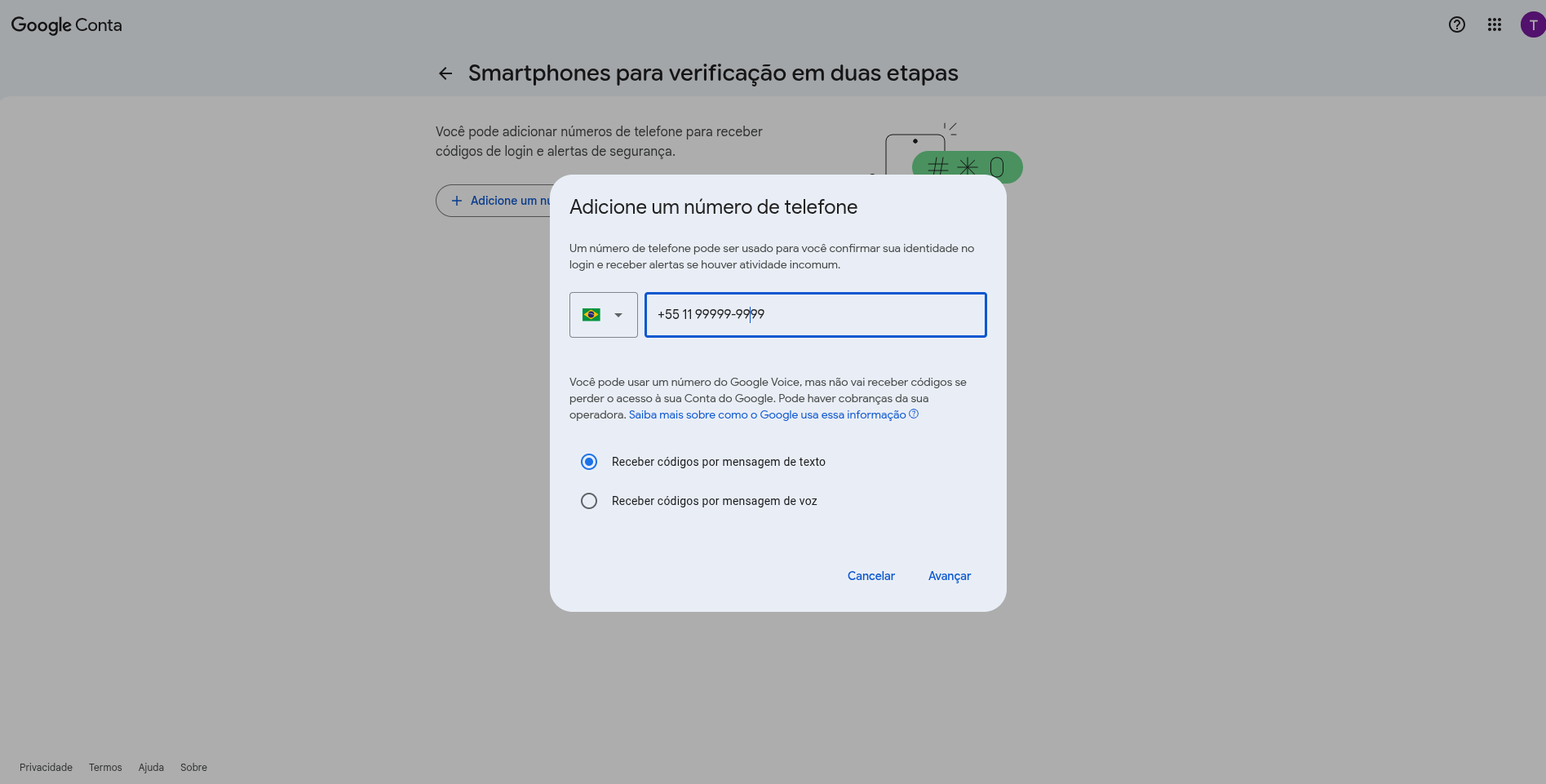
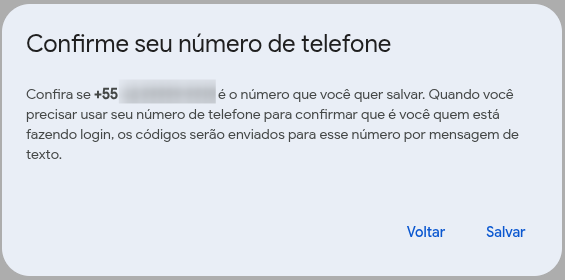
- O Google exibirá uma janela de confirmação para validação do telefone. Certifique-se de que o número exibido está correto e clique no botão Salvar para registrar o dispositivo na conta.
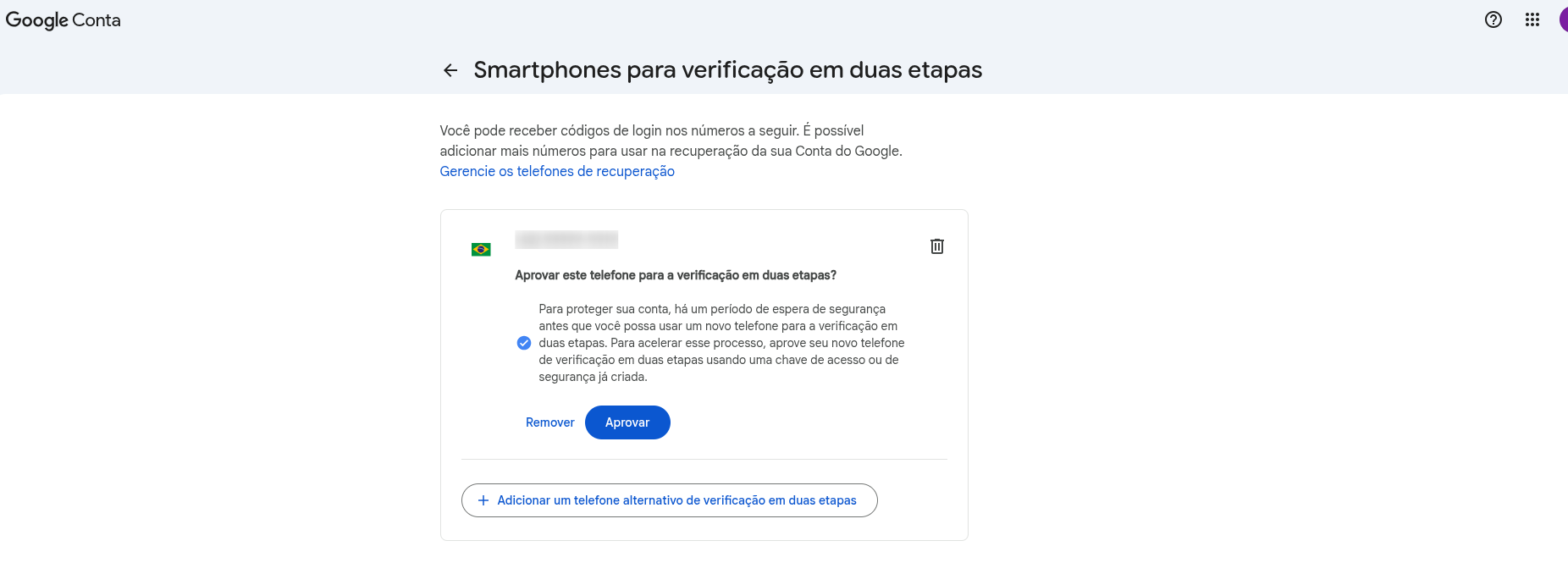
- Na sequência, o painel exibirá o status do novo telefone aguardando validação. Clique no botão azul Aprovar.
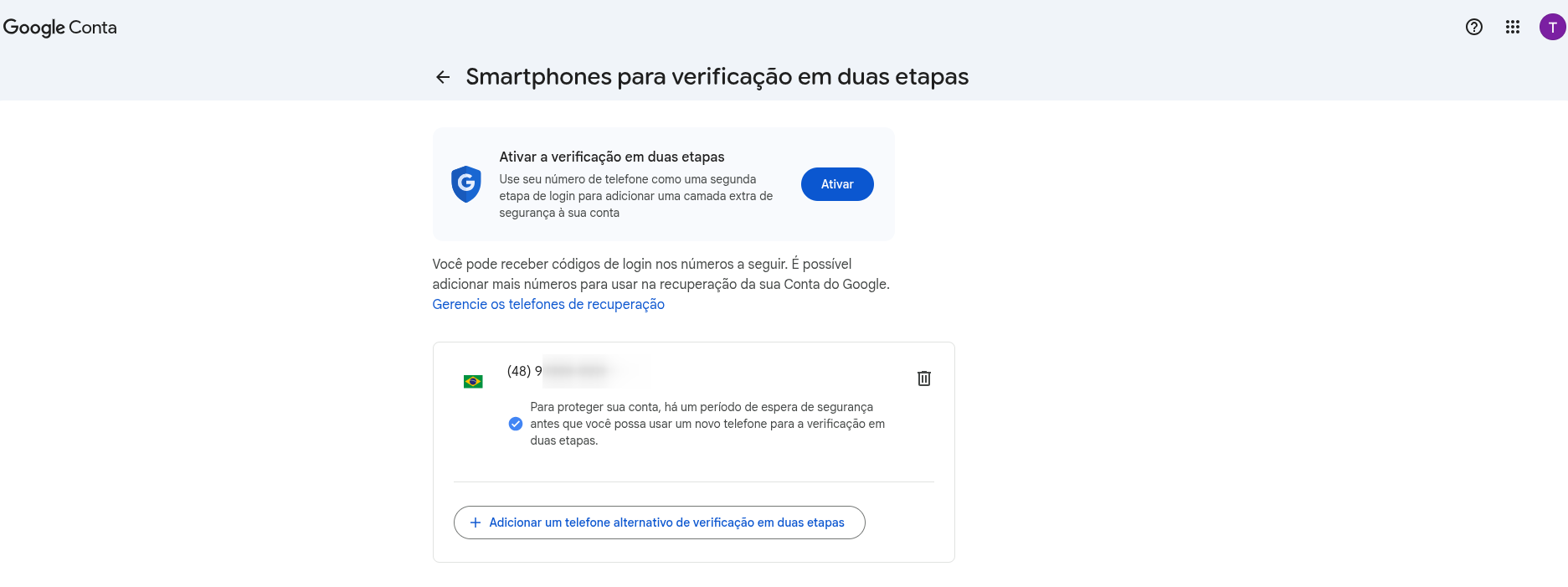
- Após aprovar o dispositivo, o Google redirecionará você para uma tela de revisão. Note que a Verificação em Duas Etapas ainda não está ativa. Para avançar, clique no botão azul Ativar localizado no canto superior direito da tela.
- O Google solicitará a confirmação final do procedimento. Para concluir definitivamente a configuração de segurança, clique no botão azul Ativar a verificação em duas etapas localizado na parte inferior da tela.
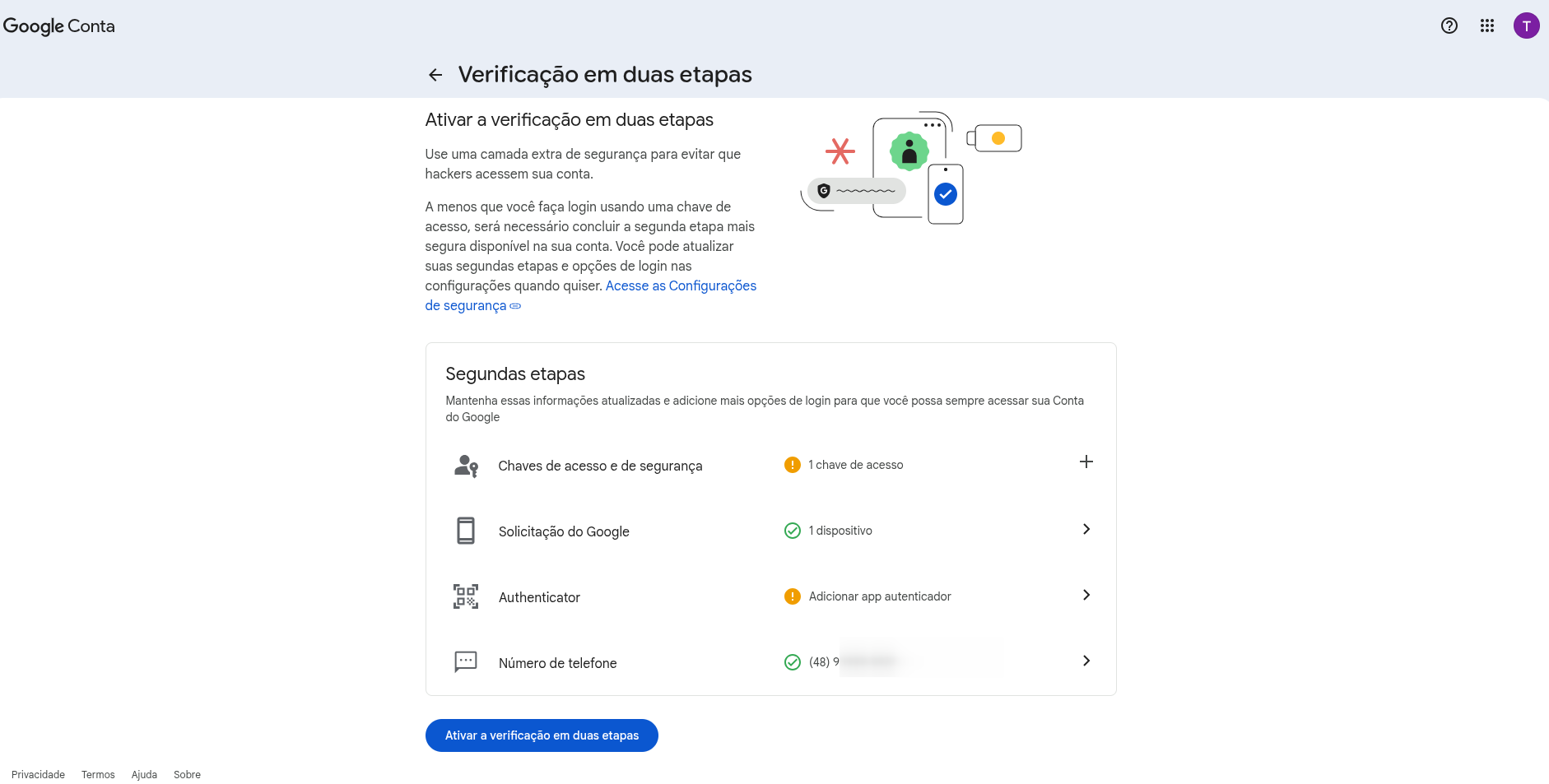
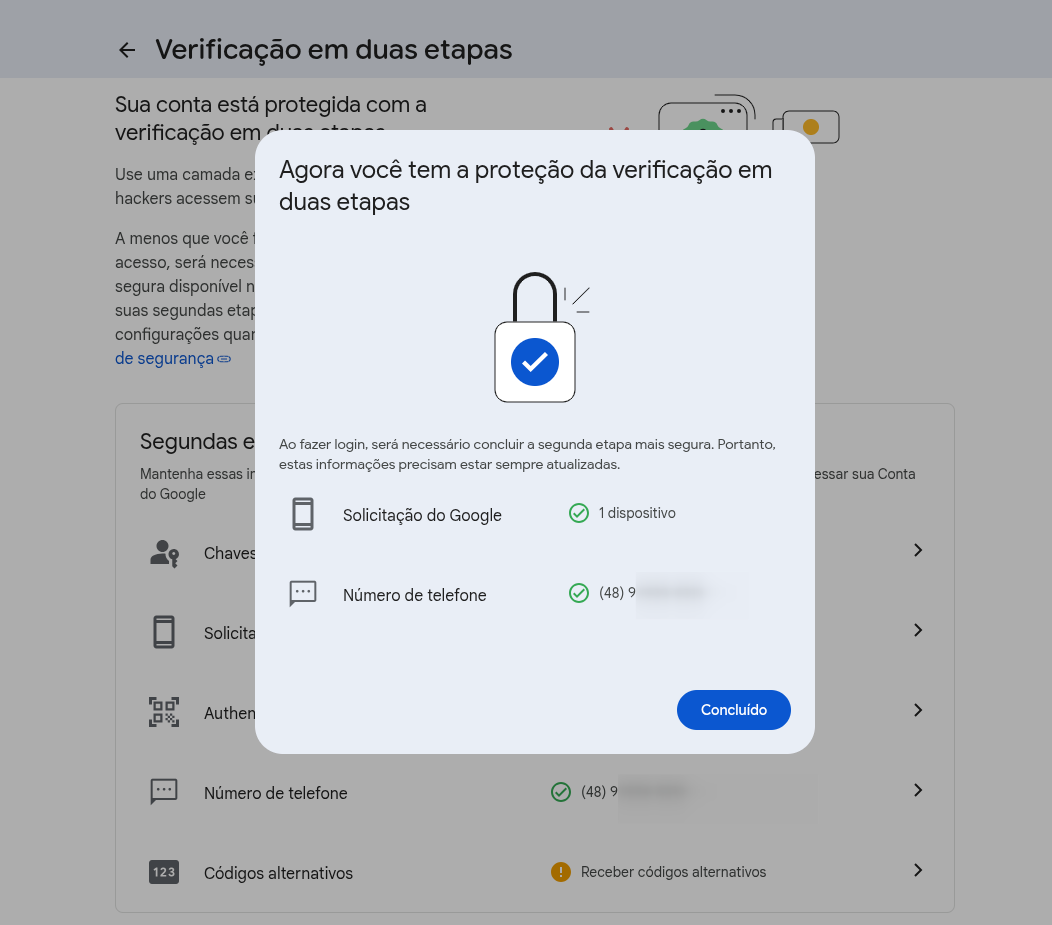
- O Google exibirá a tela de resumo de status. Nesta página, você poderá confirmar que a Verificação em duas etapas consta oficialmente como Ativa e que o seu número de telefone foi adicionado com sucesso. Para retornar ao menu principal de segurança e prosseguir para a geração da credencial, clique no ícone da seta para voltar localizado no canto superior esquerdo da interface.
Gerando a Senha de App
Com a segurança da conta devidamente ativa, o Google liberará os parâmetros necessários para extrairmos a chave de integração para o Omni.
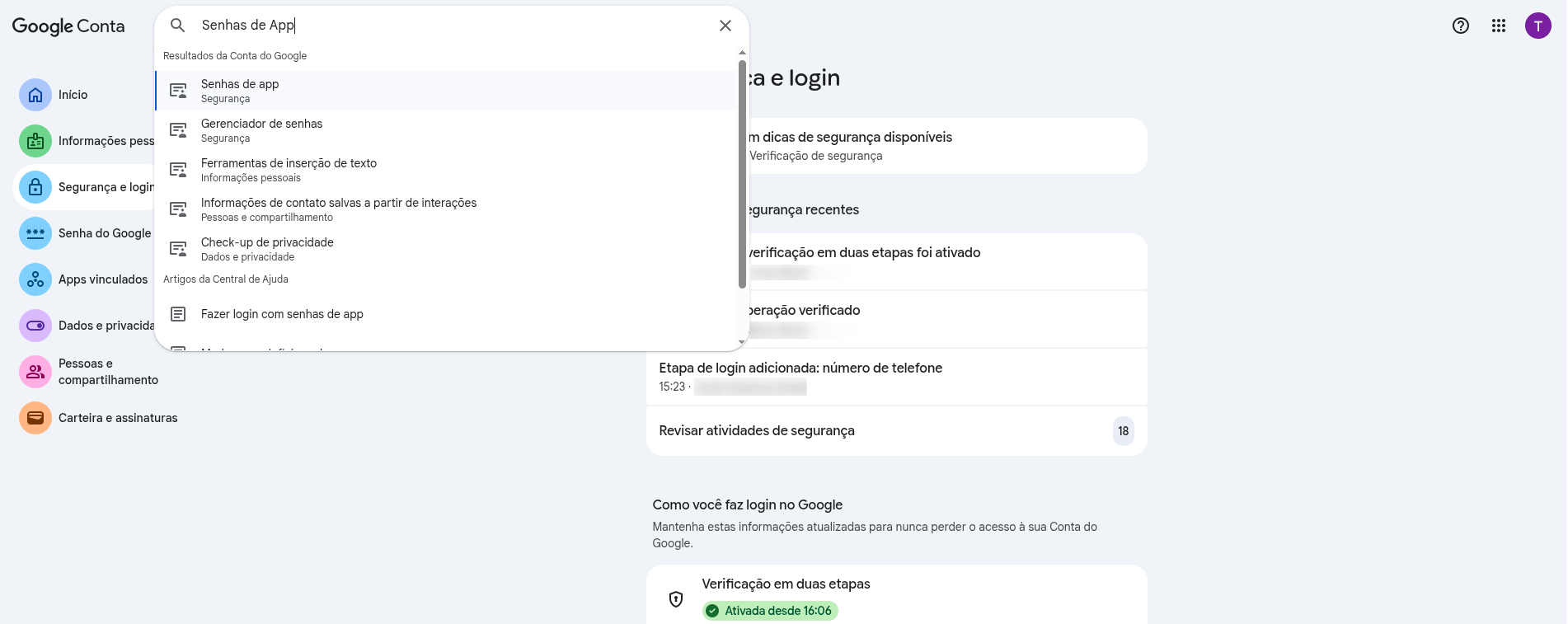
- Após retornar ao menu principal, clique na barra de pesquisa localizada no topo da tela da sua Conta Google, digite Senhas de app e clique na opção correspondente que surgirá nos resultados.
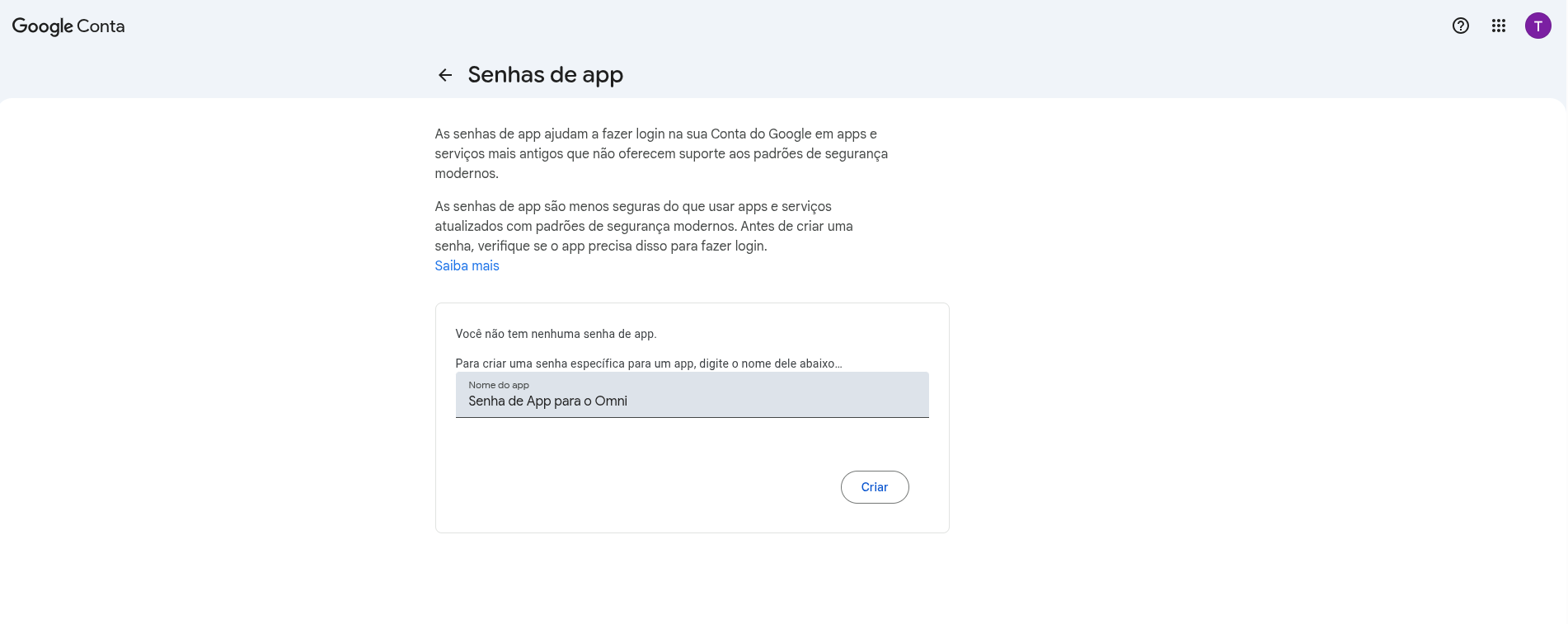
- Na tela de Senhas de app, você criará a credencial que o Omni usará para se conectar à sua conta de e-mail. No campo de texto Nome do app, digite o nome do sistema — sugerimos utilizar Omni para facilitar a identificação futura deste acesso — e, em seguida, clique no botão azul Criar localizado ao lado direito do campo.
- O painel exibirá uma janela pop-up contendo a sua Senha de app gerada (uma sequência exclusiva de 16 caracteres exibida dentro do bloco cinza de destaque). Copie esta senha imediatamente, pois por motivos de segurança ela é exibida apenas esta vez e não poderá ser consultada novamente.
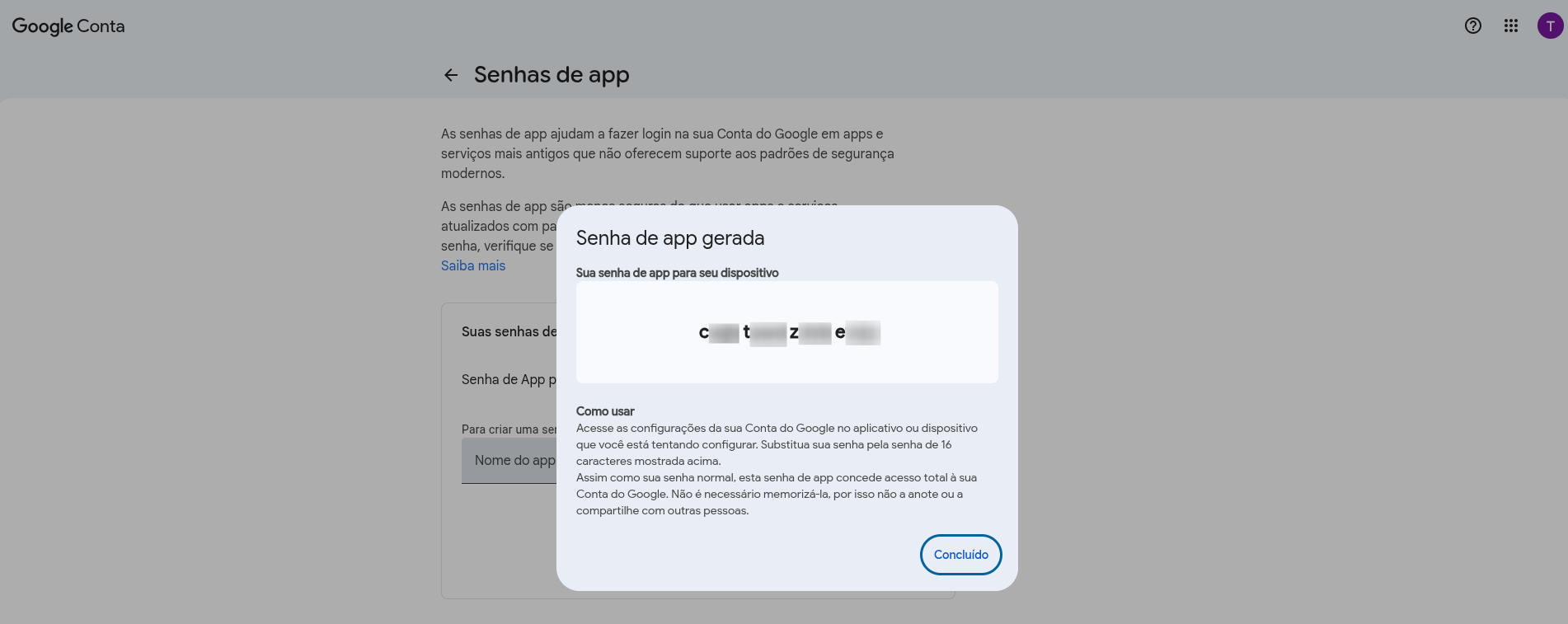
⚠️ Atenção: É esta combinação de 16 caracteres (sem os espaços) que substituirá a sua senha padrão de login no momento de realizar a integração dentro do painel do Omni.
Vinculação e Atualização no Omni
Com a sua chave de 16 caracteres copiada do painel do Google, é hora de aplicá-la na plataforma Omni para restabelecer ou iniciar o fluxo de mensagens.
- Acesse o painel administrativo da plataforma Omni.
- No menu de navegação, vá até Canais e selecione a opção E-mail.
- Dependendo do seu cenário atual, execute uma das ações abaixo:
- Para Contas Existentes (Atualização): Localize o e-mail que deseja corrigir na listagem, clique em Configurar e vá direto para o campo Senha.
- Para Novas Contas (Integração do Zero): Clique no botão para adicionar um novo canal e preencha os campos estruturais da conta (Serviço, Nome do E-mail, Endereço de E-mail, Senha e Servidores de Entrada/Saída e suas respectivas Portas).
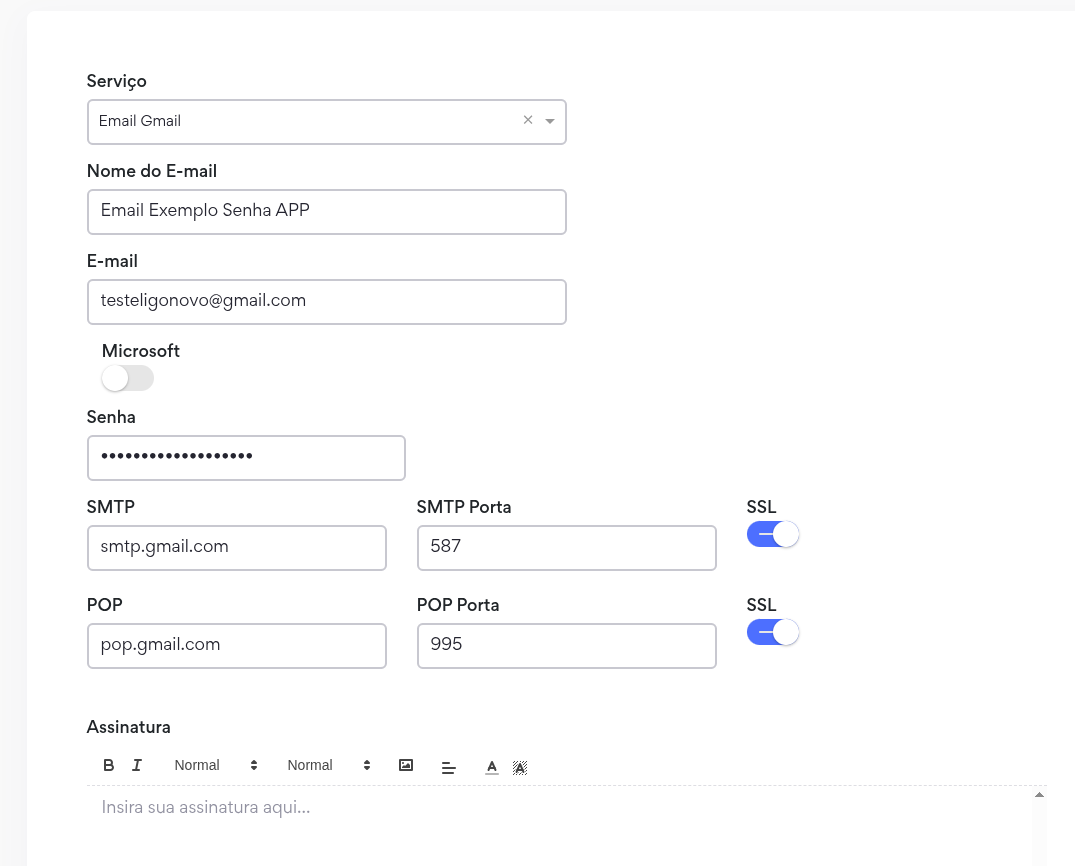
-
No campo Senha, apague qualquer informação antiga (se houver) e cole a Senha de App de 16 dígitos que você gerou e copiou no painel do Google.
-
Clique no botão Testar Config. localizado na parte inferior direita da tela para que o Omni possa validar os dados inseridos.
-
Validação do Teste:
- Se o teste retornar Sucesso: O sistema exibirá a mensagem flutuante Configurações OK! no centro da tela. Isso confirma que as portas, servidores e a Senha de App estão conversando perfeitamente. Clique no botão azul Salvar para consolidar a integração.
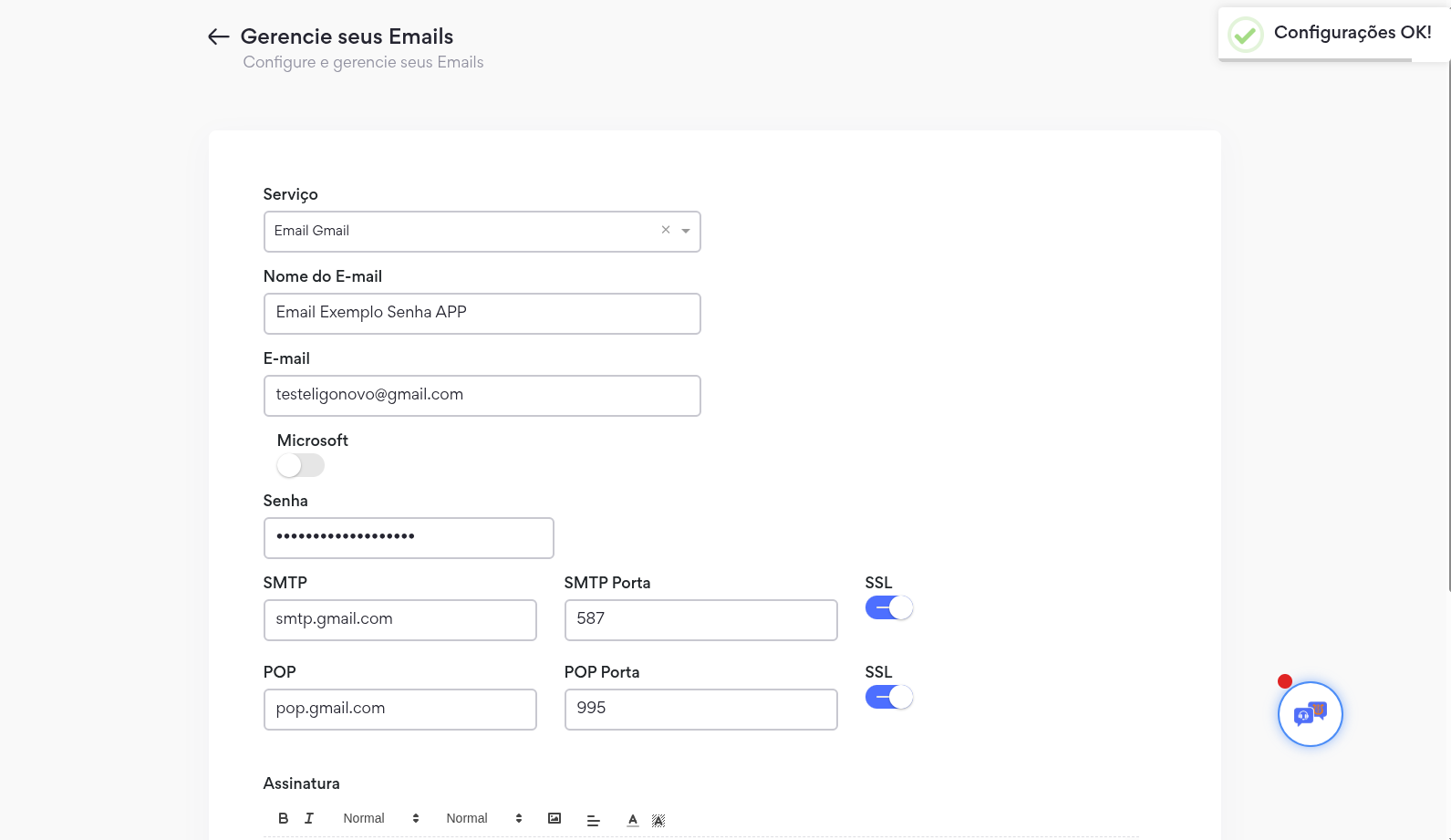
- Se o teste retornar Erro: O sistema apontará a falha. Caso isso aconteça, certifique-se de que a senha de 16 caracteres foi colada sem espaços extras e revise se os protocolos POP/IMAP foram salvos corretamente no Gmail.
⏳ Informação Operacional: Após clicar em Salvar com o teste validado, o Omni iniciará o processo de sincronização em background. O prazo médio para o processamento completo e para que as caixas de mensagens voltem a baixar e enviar emaíls normalmente pela plataforma é de até 15 minutos.
Configurações Microsoft Azure
Para cadastrar um email Microsoft você deve ativar a flag Microsoft ao cadastrar um novo email.
As informações necessárias para realizar o cadastro são:
- ID de Email / ID do Objeto
- ID de Tenant / ID do Diretório
- ID do Aplicativo
- Segredo do Aplicativo / Valor
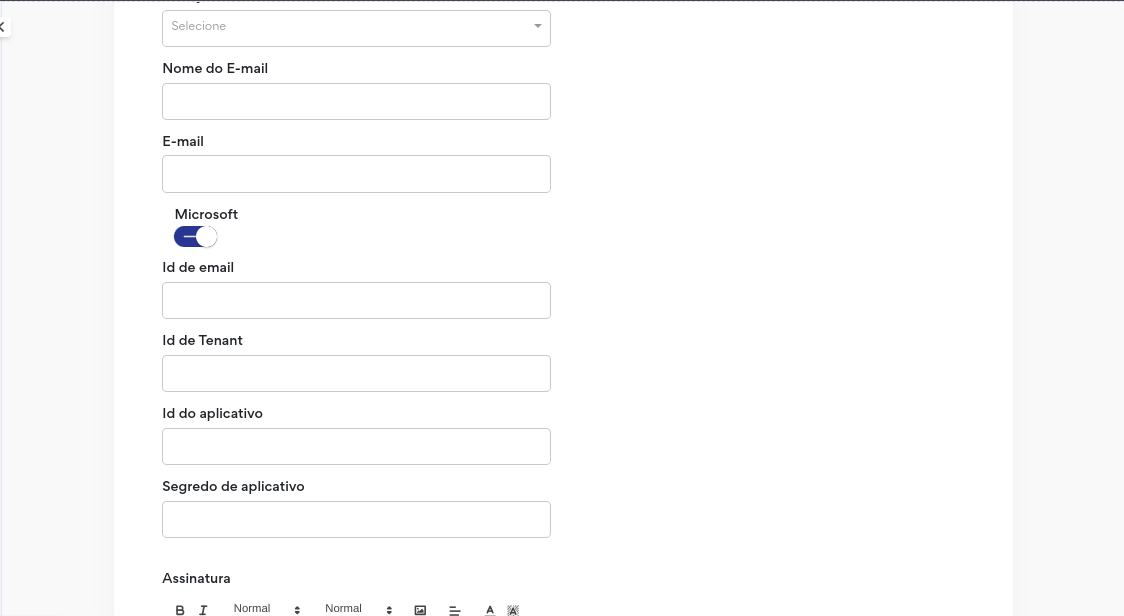
Procedimento para configuração portal Azure
Registrando um novo App
No portal Azure, em App Registrations/Registro de Aplicativo devemos criar um novo app.
Registrar um aplicativo: Escolha um nome e com o “Tipo de Conta”: Qualquer diretório Azure AD(Multilocatário).
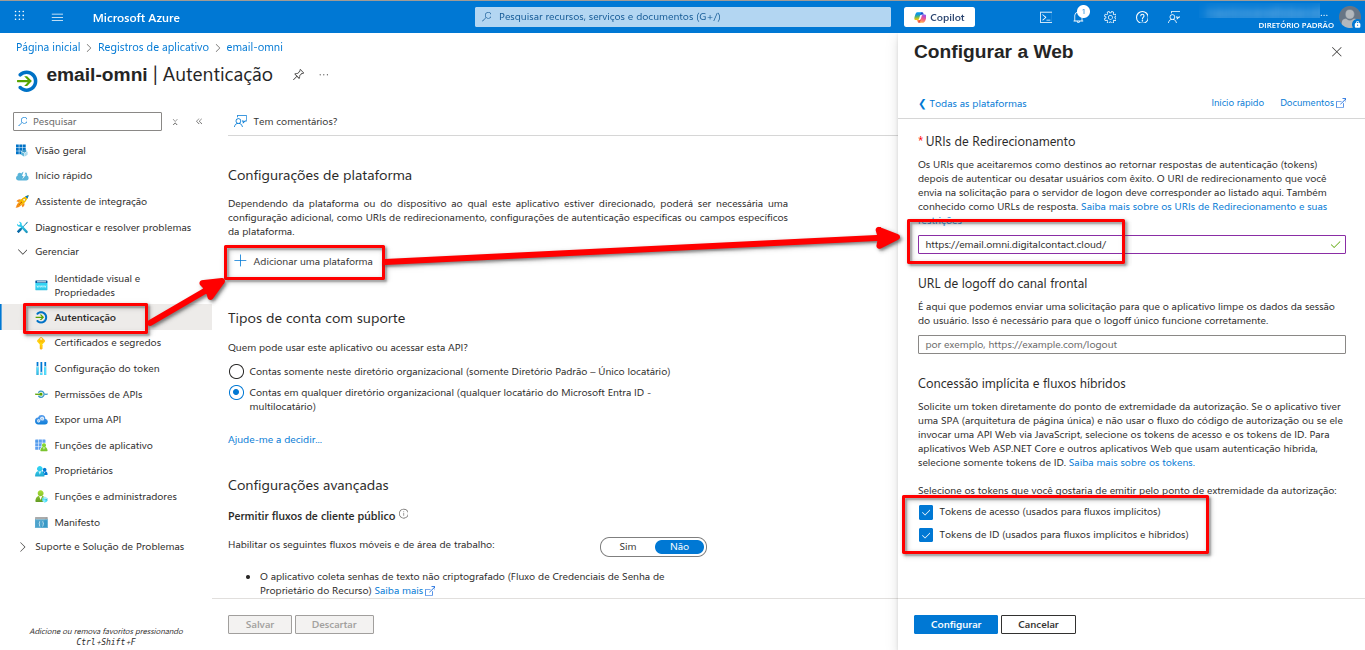
Próximo passo é criar uma autenticação para a aplicação:
Em Registro de Aplicativo -> Autenticação -> Adicionar uma plataforma -> Aplicativos Web
Preencher URI’s de Redirecionamento: https://email.omni.digitalcontact.cloud/
Marcar as opções “Tokens de acesso” e “Tokens de ID”
Adicionando Chave Secreta
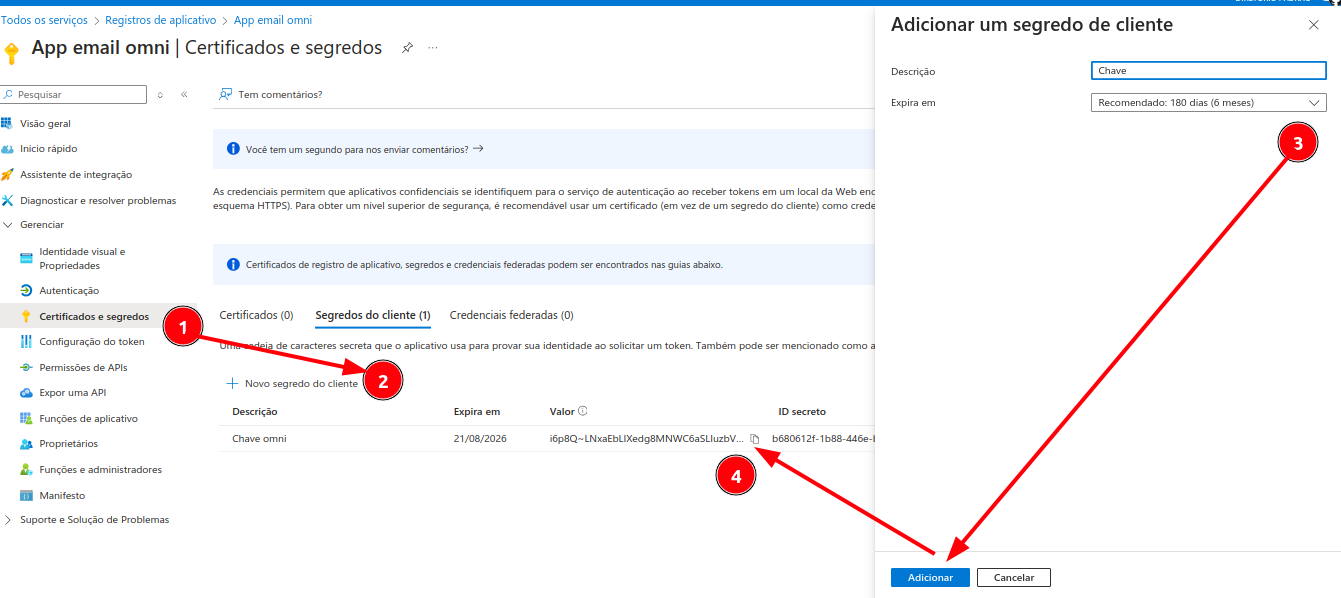
Em Registro de Aplicativo -> Certificados e segredos: “Adicionar um segredo de cliente”
Escolha uma "Descrição" e preencha a opção “Expira em” ,com isso será salvo um “Valor” para seu Segredo, salve esse valor.
Permissões de API
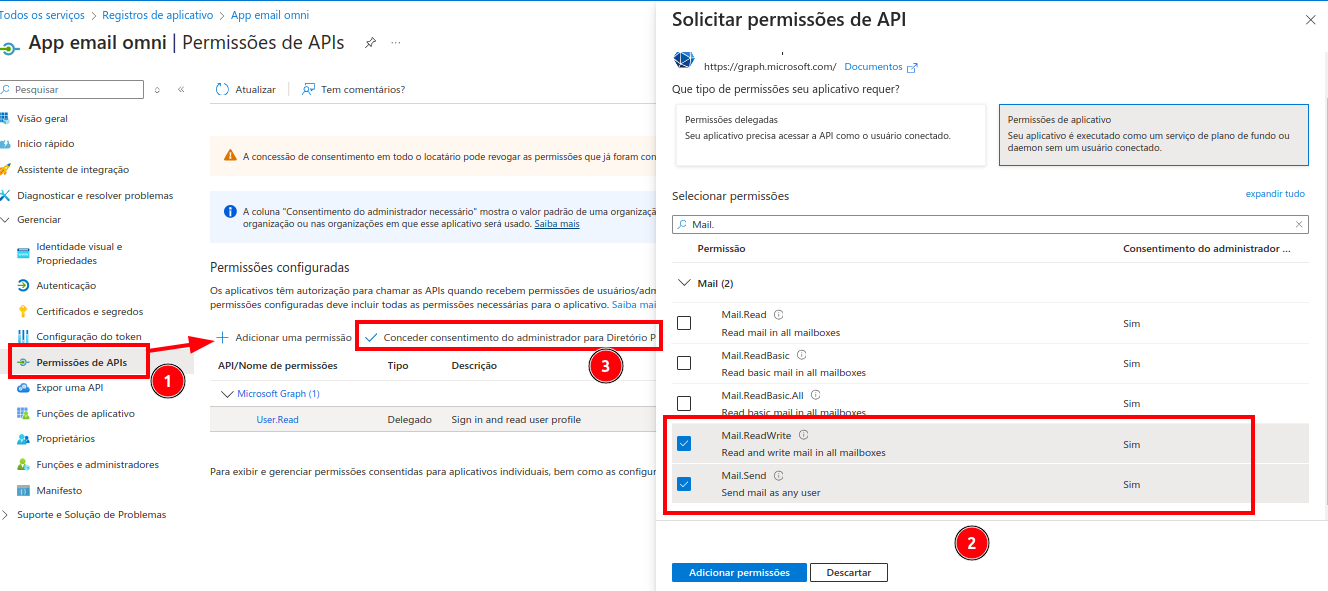
Permissões de App Na aba: Permissões de API, devemos conceder algumas permissões para o App.
Em Registros de Aplicativo -> Permissões de APIs -> Adicionar uma permissão de APIs -> Microsoft Graph
Adicionar as permissões de Tipo Aplicativo: Mail.ReadWrite e Mail.Send
Clicar em Conceder consentimento de Administrador para (...)
Dados para Integração
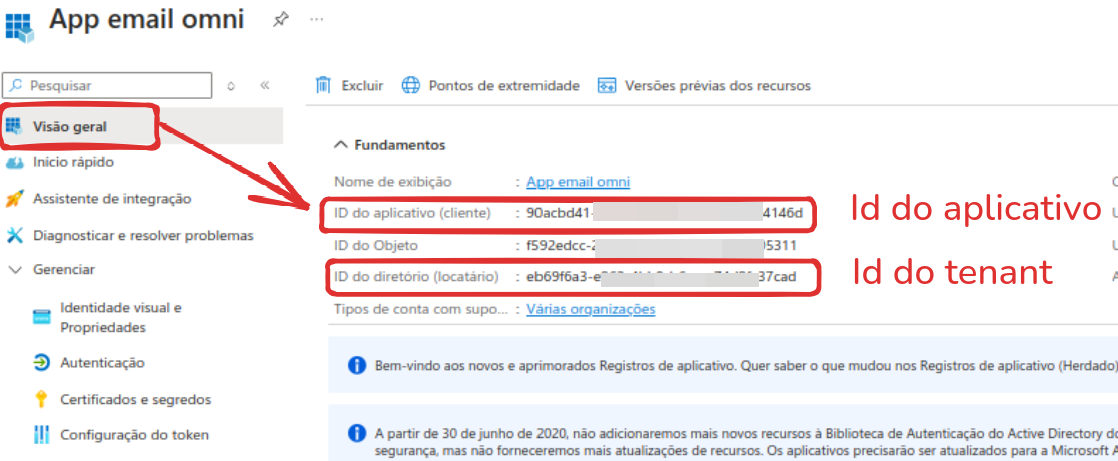
Em Registros de Aplicativo -> Visão Geral Copiar o ID do aplicativo, ID do diretório (locatário)
Além desses dois dados precisaremos do Valor do Segredo gerado anteriormente.
Por último precisamos o ID de usuário do e-mail que a ser cadastrado:
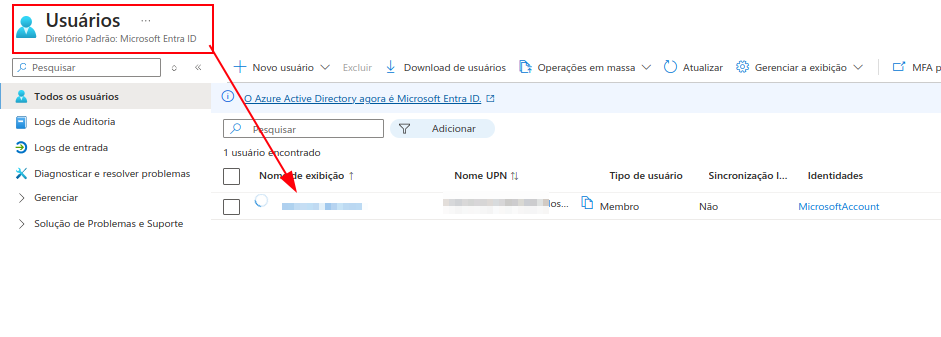
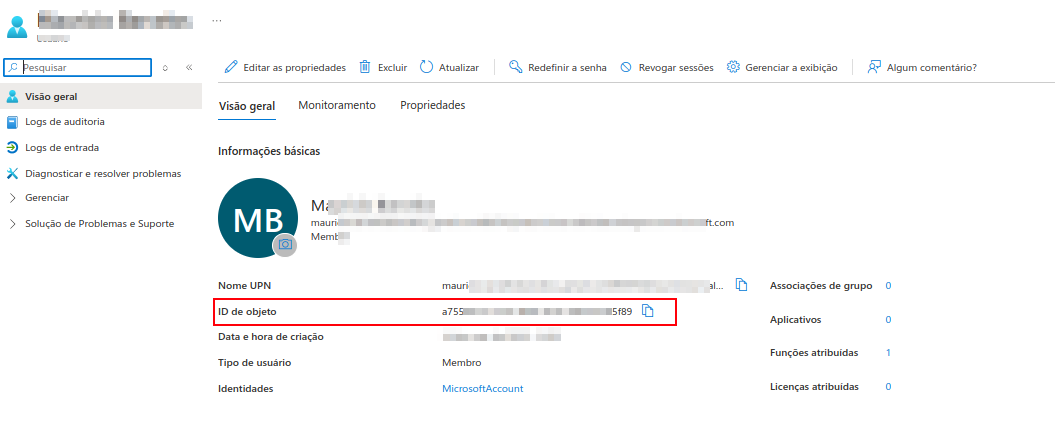
Na tela Usuários da organização acesse o e-mail desejado e copie o “ID de objeto”